📕一、阅前须知#
文档编辑时间:2024/10/07
教程版本:V0.6.31
软件主页:【立即前往】
软件下载:
【链接1(推荐)】(无需提取码)
【链接2】(提取码:momo)
支持的系统:Android、Windows、IOS
注:请注意文档时效性,若有差异或想添加的教程细节,请前往【B站主页】进行反馈。
PC端用户可从左侧【大纲】跳转至相应目录文档
移动端用户可从上方【大纲】打开目录列表后跳转
【本软件完全免费,且仅有B站账号唯一发布途径,谨防上当受骗】
✉二、消息界面#
2.1 建立一个新对话#
首次进入软件时,会在软件中存在默认分组,点击即可展开分组。若要添加学生,需提前展开分组
1) 手机端用户:#
在展开分组的前提,点击屏幕下方【+】号按钮,将会弹出【添加学生】和【添加分组】选项,此时我们选择【添加学生】即可进入学生选择界面
2) 桌面端用户:#
桌面端用户可从软件主界面看到【添加】按钮,按钮示例如下: ,点击即可进入学生选择界面。
3) 进入学生界面后#
进入【学生选择】界面后,即可查看软件所内置的全部学生(若没有,请检查网络连接),此处我们选择【白子】,选择完毕后将会回到软件主界面,此时我们点击【默认分组】,即可从中查看到我们刚刚选择的【白子】,点击后即可进入聊天界面。
2.2 建立一个分组#
手机端用户在上一步点击【+】号按钮后,除【添加学生】外,我们还看到了【添加分组】按钮(桌面端效果为独立的添加分组按钮,如图所示 ),点击后弹出对话框,输入任意分组名后点击对话框外,此时我们便新建了一个分组,那我们该如何添加学生对话到分组之中?
只需要点击分组令其展开,之后再次使用【2.1 建立一个新对话】的步骤,即可往新分组中添加学生。
2.3 编辑分组#
点击分组名字前的【菜单】 按钮,即可弹出编辑分组对话框,根据自身需求选择相应的按钮即可
2.4 编辑消息块#
长按分组内的消息块将会弹出编辑对话框
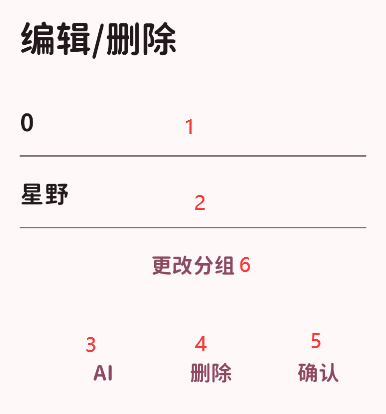
①:未读消息数,将以红色框展示在消息块尾部
②:故事名,即消息块的显示内容
③:AI聊天,需API KEY,获取方式请看 【4.3 AI对话】部分
④:删除按钮,删除本条消息块,将会删除本消息块内的所有对话及图片,请耐心等待
⑤:确认修改按钮
⑥:将该消息界面移动到其他分组
💬三、聊天界面#
在开始教程前,各位老师需了解以下概念:
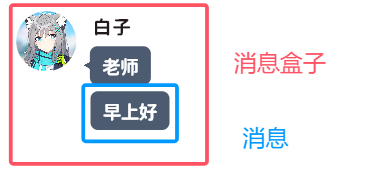
在软件中,红色所包围的地方,一整个对话,称为消息盒子
而蓝色所包围的地方,单条对话,称为消息
3.1 功能栏#
进入消息界面,将在聊天界面正下方展示如下界面
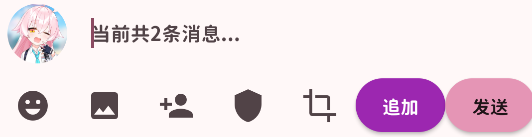
自0.6.11后,该界面可滑动,更多功能可向左滑动查看
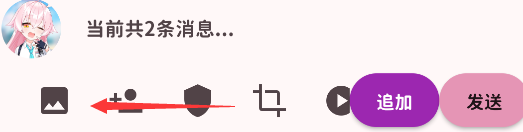
从左至右起功能分别为:
①:表情差分 ②:本地图片 ③:添加常用学生
④:社团表情 ⑤:生成图片 ⑥:播放消息
以及【追加按钮】、【发送/插入按钮】
输入框部分为:
【当前对话学生】、【输入栏】
点击学生头像即可展开功能栏,双击部分学生头像为切换学生皮肤:
【常用学生】,点击③即可添加常用学生,进入学生选择界面后,选择后学生头像将会变红,则代表选中该学生,之后再次点击右上角的【√】即可多选学生返回
3.2 开始对话#
3.2.1 发送消息#
在输入栏输入内容后,点击【发送】按钮,将会建立起一个新的消息盒子。再次编辑新消息,点击【追加】将会在此盒子内添加消息,点击【发送】则会再起一个新的消息盒子
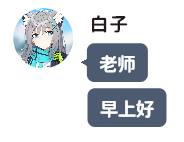
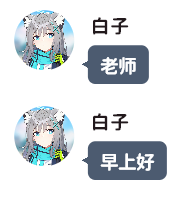
发送右侧消息:
当我们长按【发送】按钮时,【发送】按钮背景色变为蓝色,此时我们发送消息时,新的消息盒子将会以右对齐方式发送,而再次长按变回左对齐发送
3.2.2 切换学生皮肤#
在V0.5.0之后的版本,双击输入框左侧学生头像,即可切换该学生的对应换皮,例如白子双击后,将会显示【白子(泳装)】、再次双击后【白子(骑行)】,直至恢复原皮肤。
3.2.3 切换老师/学生(创建群聊)#
我们展开功能栏后,点击③按钮,添加常用学生后,选择【星野】后,弹出如下对话框
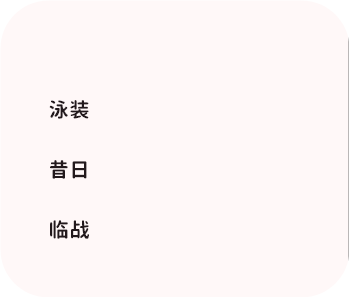
点击即可添加对应皮肤的常用学生,添加后将会在常用学生栏显示。
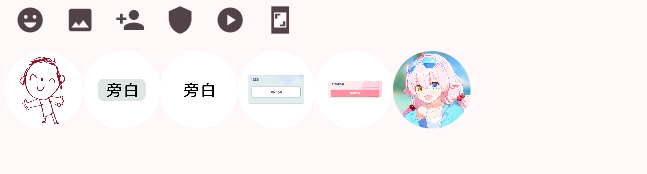
点击图标即可切换当前对话学生
3.2.4 插入消息#
当我们长按消息盒子后,背景会出现变灰的选中状态,此时【发送】按钮变为【插入】按钮,我们输入内容后,点击【插入】,即可在选中的消息盒子前插入消息了。再次长按选中的消息盒子即可恢复【发送】按钮。
3.2.5 编辑消息#
我们双击消息盒子后,将进入编辑界面
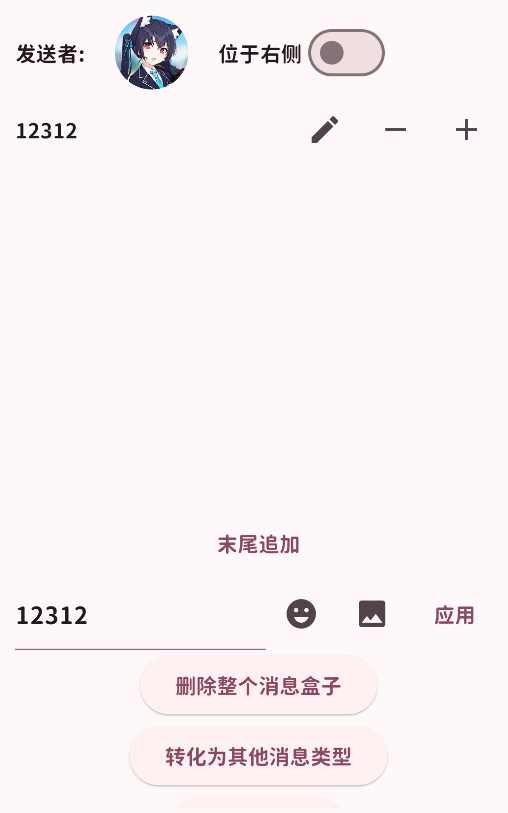
点击发送学生头像即可进行切换学生发言
选中【位于右侧】即可让消息右对齐
编辑消息:点击消息尾部的🖊图标,之后在下方的输入框中编辑内容,点击应用后即可成功编辑,点击🙂或🖼图标即可将原消息改为差分或者图片。
删除消息:点击消息尾部的【-】图标即可
插入消息:点击消息尾部的【+】图标即可在前方插入一条新消息,之后编辑【新消息】即可
末尾插入:将会在消息盒子最后插入一条【新消息】
删除整个消息盒子:即删除这个消息盒子
转化为其他消息类型:即转换为差分旁白等类型。
保存并退出:保存编辑内容并返回上一个界面
3.2.6 保存消息#
PC端保存方式:
一、点击界面的保存按钮即可保存
二、切换至其他消息界面(请勿直接结束进程或"X"关闭)
手机端保存方式:
一、点击右上角的保存按钮即可保存
二、正常返回当前界面(请勿杀后台方式退出)
3.2.7 播放/截图#
点击功能栏的⑤按钮将会弹出如下对话框:
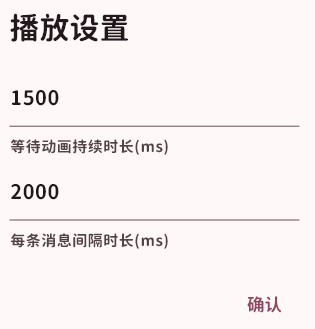
1.等待动画持续时长:学生“···”动画的持续时长
2.每条消息间隔时长:每条消息将间隔该时长后添加到列表
截图可选择截图条数,PC端目前仅支持全部消息截取
PC端的截图将会保存在软件运行目录中的【Momotalk\MessageCature】目录下
⚙四、其他界面#
4.1 自定义学生#
4.1.1 添加自定义#
在【菜单】选择【自定义学生】后将会进入自定义学生界面,新版本简化了【自定义学生】的添加操作,仅需输入学生姓名和头像即可。
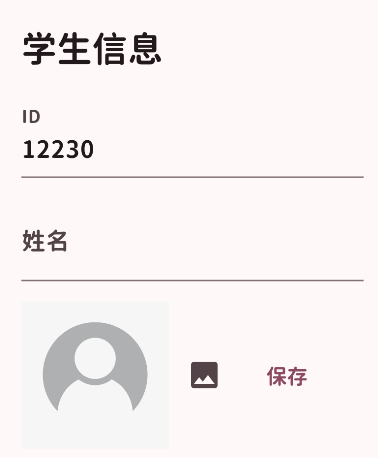
4.1.2 编辑自定义学生#
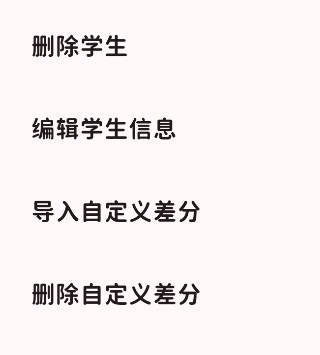
我们单击所添加的自定义学生后,会出现如上对话框
1.删除学生:删除自定义学生(此功能会影响聊天记录,请确保该学生已经不再聊天记录内)
2.编辑学生:此功能用于修改姓名或头像和修复自定义学生聊天记录(修复教程请看【B站视频】)
3.导入自定义差分:将自定义学生的差分添加到软件
4.删除自定义差分:清除已添加的自定义学生的差分
4.2 学生备注#
通过【学生设置】——【学生备注】即可实现为学生添加备注功能
在该页面右下角的“+”号即可添加备注,长按单条备注即可删除。
4.3 AI对话(API KEY)#
4.3.1 注册GITHUB账号#
在获取API KEY之前,请确保你已拥有一个【注册时间超过7天GITHUB账号】
此处不再赘述GITHUB的注册教程,请前往B站自行搜索。
4.3.2 获取API KEY#
在确保拥有账号的前提下,前往【获取页面】
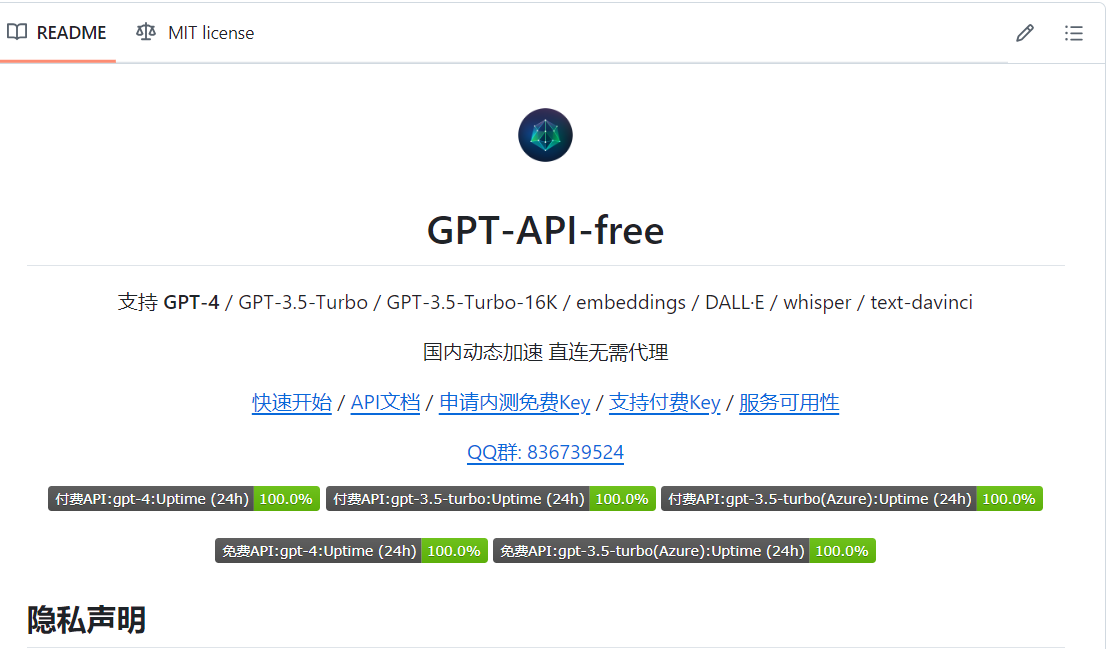
在界面下方,点击【申请内测免费Key】后,界面出现:
授权成功
您的免费API Key为: sk-Fs*****koi
请妥善保管,不要泄露给他人,如泄漏造成滥用可能会导致Key被封禁
请从sk起复制整串代码,将其添加到软件的设置中即可。
4.4 自定义字体#
在【软件设置】——【软件字体】中配置软件即可,配置字体后需重启软件。
注:设置字体后原字体文件不可移动或删除,否则软件将会无法启动。
4.5 学生选择/筛选功能#
在进入学生选择界面后,点击搜索栏右侧 按钮,即可弹出筛选对话框,根据内容选择筛选即可
#.常见问题汇总#
1.软件如何下载?#
软件的主页链接:https://gitee.com/honoki/momotoki/
此外,软件还提供以下下载方式:
123网盘:https://www.123pan.com/s/E5eOjv-755ov
手机版用户请选择apk后缀,电脑端用户请选择带有"win"字样的压缩包下载
注意:通过gitee网站下载的文件可能因手机浏览器原因为zip文件,如果文件名为"xxx.apk.zip",只需要删除后缀".zip"即可,如果后缀为"xxx.zip",可尝试更改后缀为".apk"后安装,若仍不能解决问题,请尝试网盘链接(注:B站会在复制内容后加一个空格,链接失效请检查链接,仍出现问题再反馈作者)
若链接失效可前往主页最新【视频简介/专栏文末】获取最新链接!!!
2.电脑端无法运行/提示无法定位程序输入点#
在提示窗口会出现“XXX.dll”字样,请下载该dll文件,若仍出现该问题,请前往【链接】,然后进入【电脑端无法运行点此】的文件夹后下载对应文件即可。
3.软件字体发灰/看不清#
软件字体发灰有以下解决方式:
1.关闭手机深色模式
2.将软件切换到夜间主题